
TID技術コラム
社員のPCがなくなった。その時、会社は何を確認できますか?
Intuneで始める端末管理の第一歩
PCを紛失した時、会社がまず守るべきもの
「会社のノートPCを電車に置き忘れたかもしれない」。そんな連絡が入った時、まず気になるのは、PCが見つかるかどうかです。しかし、会社として本当に確認すべきなのは、そこにお客様情報や社内資料が残っていないか、外部の人に見られるおそれがないかという点です。
PCの中には、メール、見積書、顧客リスト、契約書の下書き、クラウドサービスへのログイン情報などが保存されていることがあります。もし個人情報や取引先情報が含まれていれば、社内報告や影響範囲の確認、さらに法務・セキュリティ部門との連携が必要になる場合もあります。「探しています」だけでは、会社として説明しきれない場面も出てきます。
だからこそ、紛失に気づいた時点で、会社が状況を確認し、必要な対応を選べる状態にしておくことが重要です。そのための仕組みを、あらかじめ準備しておく必要があります。
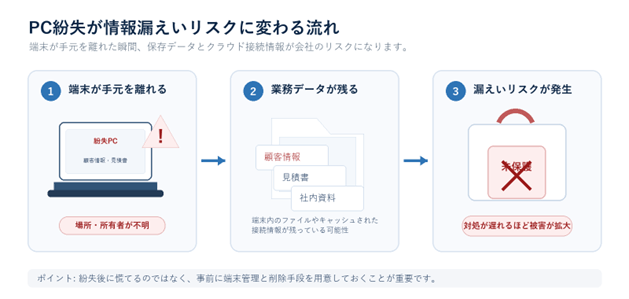
図1: PC紛失時に業務データが漏えいリスクへ変わるイメージ
Intuneとは、端末をクラウドから管理する仕組み
そこで選択肢になるのが、Microsoft Intuneです。Intuneは、会社で使うPCなどの業務端末をクラウドから管理するためのサービスです。専門的にはエンドポイント管理やMDMと呼ばれますが、まずは「会社の端末を管理画面で把握し、必要な設定を配布し、遠隔操作を実行できる仕組み」と考えると分かりやすいでしょう。
たとえば、どの社員がどのPCを使っているのか。OSやセキュリティ設定はどうなっているのか。テレワーク中の端末も管理対象に含まれているのか。また、紛失、退職、端末交換といった場面で、どの処理を実行するのか。これらをIntune管理センターから確認・実行できるようにしておくことで、端末管理は「担当者の記憶」や「Excel台帳」だけに頼らずに済みます。
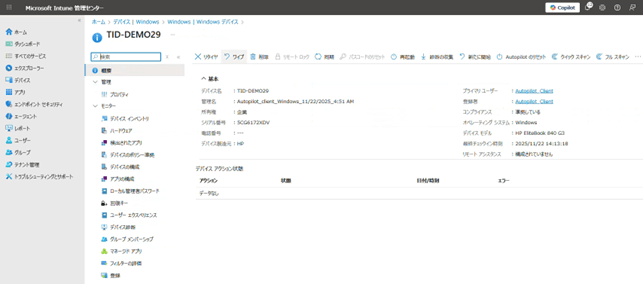
図2: Intune管理センターで対象デバイスを開いた画面(デモ環境)
※掲載画面はデモ環境の表示例です。実際の表示名、配置、利用できる操作は、OS、権限、ライセンス、Microsoft Intuneの更新状況により異なります。
紛失時に役立つリモートワイプ
ここで押さえておきたいのが、リモートワイプです。リモートワイプは、手元にないPCなどの業務端末に対して、遠隔から初期化を指示できる機能です。会社支給PCを紛失した場合、管理者はIntune管理センターで対象端末を選択し、「ワイプ」などのリモート操作を実行できます。端末がIntuneと通信してワイプが完了すれば、端末内データが第三者に閲覧されるリスクの低減につながります。
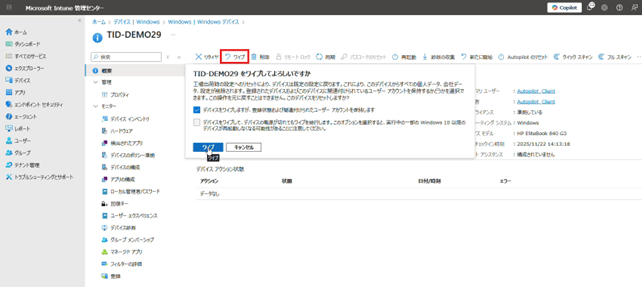
図3: Intune管理センターでの対象デバイスのワイプ操作(デモ環境)
※掲載画面はデモ環境の表示例です。実際の表示名、配置、利用できる操作は、OS、権限、ライセンス、Microsoft Intuneの更新状況により異なります。
パスワードがあるから安心、とは言い切れません。弱いパスワードや使い回しがあれば、推測や解析の対象になる可能性があります。また、ディスク暗号化が正しく有効でなければ、PC本体からストレージを取り外して中のデータを読み取られるおそれもあります。
だからこそ、紛失時には「ログインできるかどうか」だけでなく、会社がその端末を管理下に置き、必要に応じてリモートワイプを指示できる状態にしておくことが重要です。
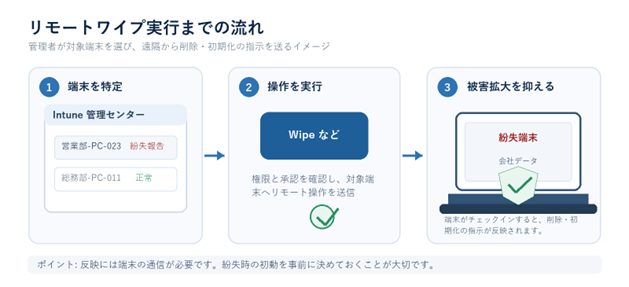
図4: Intuneによるリモートワイプ実行までの流れ
もう一つ、押さえておきたいポイントがあります。リモートワイプは、端末がIntuneと通信して指示を受信して初めて実行されます。端末がオフラインのままなら、操作はPending(保留中)の状態にとどまります。だからこそ、紛失してから慌てるのではなく、普段から「対象端末が正しく管理下にあるか」「最後のチェックインを確認できるか」「誰が実行権限を持つか」を決めて整理しておく必要があります。
紛失してからでは間に合わない
リモートワイプは、紛失後に急に使える「魔法」ではありません。端末が事前にIntuneで管理されていなければ、管理者はその端末に指示を出せません。台帳が古ければ、どの端末が対象なのか特定できません。ワイプの実行権限や承認フローが決まっていなければ、操作前の社内確認に時間を要します。
さらに、PC内に顧客情報や従業員情報が含まれている可能性がある場合は、技術的な対応だけでは済みません。影響範囲の特定、社内報告、法務・セキュリティ部門との連携が必要です。漏えい等の内容によっては、個人情報保護委員会への報告や本人通知が法令上必要になる場合があります。
まずは現状診断から
Intuneを導入する価値は、単に「遠隔で消せる」ことだけではありません。管理対象端末を棚卸しし、会社支給PCを正しくIntuneに登録し、実行権限と承認者を整理し、テスト端末で削除操作の流れを確認しておく。こうした準備があるからこそ、紛失時に迷わず判断できるようになります。
TIDでは、Microsoft 365やIntuneのライセンス選定から、端末登録、管理ポリシー、運用ルール、初動対応フローの整理まで支援しています。買い切り中心だったIT投資を、運用改善まで含めたサブスクリプション型の活用へ移したい企業にとっても、Intuneは取り組みやすい入口です。また、ランサムウェア対策や認証強化を検討中のお客様にも、まず端末の状態を「見える化」するところから提案しています。
「うちのPCは、紛失した時に何ができるのか」
その問いに、すぐ答えられる状態を一緒に作りませんか。
当社関連ページ
※本記事の内容および掲載画面は執筆時点のものです。Microsoft Intuneの更新や、ご利用のOS、ライセンス、権限、設定状況などにより、画面表示、メニュー名、利用できる機能が異なる場合があります。導入・操作にあたっては、Microsoft公式情報および最新のMicrosoft Intune管理センターをご確認ください。 本記事は株式会社ティ・アイ・ディが独自に作成した技術コラムです。Microsoft Corporation の承認、後援、提携を示すものではありません。Microsoft、Microsoft Intune は Microsoft グループ企業の商標です。その他の商標は各社の所有物です。